



Das Hören von Schritten in einem Multiplayer-Match oder Warzone kann das Ergebnis eines Kampfes erheblich beeinflussen. Mit der kostenlosen Software Sonar von SteelSeries können Sie den Ton so einstellen, dass Sie Schritte besser hören können.
Wir alle wissen, dass SteelSeries Headsets eine hervorragende Audio- und Mikrofonqualität haben, aber wussten Sie auch, dass sie mit Sonar eine tiefere Audioanpassung ermöglichen?
Sonar ermöglicht es den Benutzern, ihr Audioerlebnis zu verbessern, indem es einfach zu ändernde voreingestellte Audioprofile sowie einen professionellen parametrischen 10-Band-EQ bietet. Die wichtigste Funktion, auf die wir uns hier konzentrieren werden, ist das Call of Duty Warzone Audioprofil.
Das Beste daran ist, dass Sonar mit jedem Headset funktioniert. Selbst wenn du noch keine Gelegenheit hattest, dir ein SteelSeries-Headset zuzulegen, hast du noch Glück!
Werfen wir einen Blick auf diese einfachen Schritte.
Sonar-Audioprofil-Konfiguration
Stellen Sie zu Beginn sicher, dass Sie die SteelSeries GG App installiert haben und erstellen Sie das Programm oder melden Sie sich an. SteelSeries GG ist ein kostenloses Programm, mit dem Benutzer ihre SteelSeries-Geräte mit Engine anpassen, Spielerfolge mit Moments festhalten, ihre Zielfähigkeiten mit 3D-Zieltrainer trainieren und Audioerlebnisse mit Sonar personalisieren können.
1. Wählen Sie Sonar in der GG-Leiste auf der linken Seite.

2. Klicken Sie in der oberen Navigationsleiste auf den Abschnitt Spiel.

Hier befindet sich die Registerkarte "Spiel", auf der Sie Ihr Audioerlebnis im Spiel personalisieren können.
3. Stellen Sie Ihre bevorzugte Audiovoreinstellung ein und aktivieren Sie Spatial Audio.
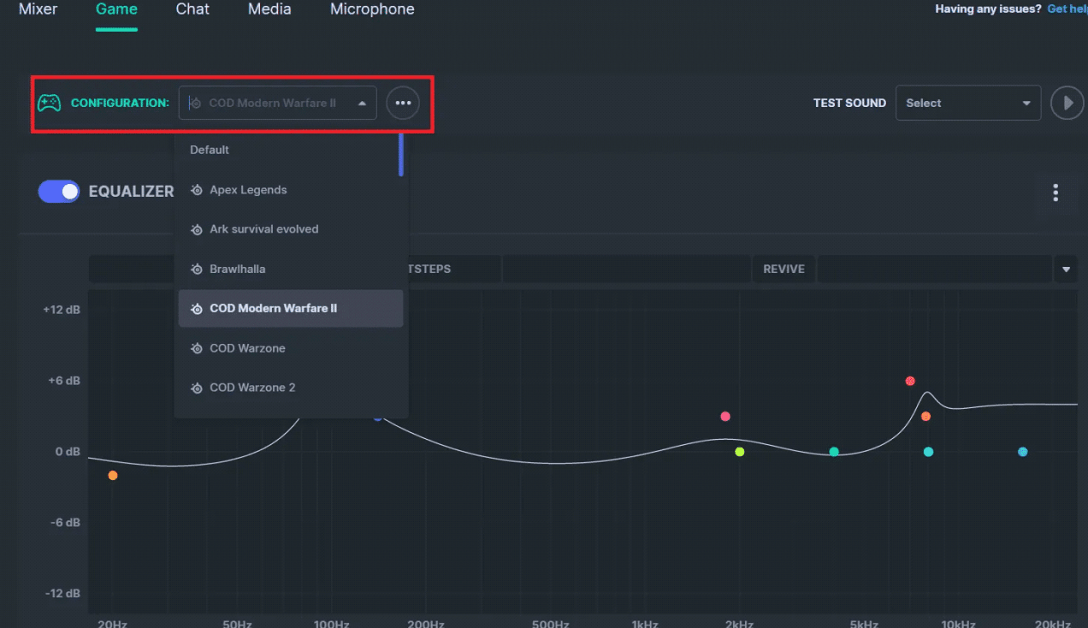
Es wird ein Dropdown-Feld neben einer Konfiguration angezeigt, in dem Sie Ihre bevorzugte Audio-Voreinstellung auswählen können. Sie können entweder COD Warzone wählen. (Hier sind einige andere Spiele, die Audio-Einstellungen unterstützen!)
Mit dieser Voreinstellung wird die Frequenz der Schritte in Call of Duty hervorgehoben. Außerdem können Sie die Immersions- und Auferstehungssound-Komponenten deutlicher hören.
Sie können auch Ihre Einstellungen für Bass, Voice und Treble unter Configuration ändern, wenn Sie diese Schieberegler anheben oder absenken möchten. Wenn Sie Ihr Audiomaterial verändern möchten, enthält der parametrische EQ eine Vielzahl von Einstellungen, aber die Auswahl einer Voreinstellung erledigt das für Sie, ohne dass Sie daran herumfummeln müssen.
Scrollen Sie weiter nach unten, um Spatial Audio zu aktivieren. Diese Funktion verbessert Ihr Eintauchen in die Umgebung, indem sie 360°-Audio an Ihr Headset überträgt.

Mit dem 360°-Audio können Sie genau erkennen, aus welcher Richtung Ihre Feinde kommen.
4. Call of Duty Game Soundgerät auf SteelSeries Sonar einstellen - Gaming
Als letzten Schritt musst du sicherstellen, dass in deinem Call of Duty-Spiel das Game Sound Device auf SteelSeries Sonar - Gaming eingestellt ist. (Sie können diese Einstellung auch auf Standard setzen, wenn Sonar - Gaming Ihre Standard-Audioquelle ist).

Dieses Menü finden Sie unter Einstellungen -> Audio -> Lautstärken.
Mit Sonar können Sie jetzt im Multiplayer und auf Warzone Schritte deutlicher als je zuvor hören! Laden Sie Sonar jetzt herunter.
Möchten Sie Ihre Call of Duty-Erfolge festhalten? Mit Moments können Sie Ihre Call of Duty-Clips und Ihr Gameplay aufzeichnen.
 Wiederaufleben Meta