


Modern Warfare III ist in den Regalen, und die Spieler sind eifrig dabei, ihre Einstellungen für die bestmögliche Leistung und hohe Bildraten zu optimieren. Um ein flüssiges Spielerlebnis in MWIII zu gewährleisten, ist es wichtig, die visuelle Wiedergabetreue mit den FPS (Frames Per Second) in Einklang zu bringen. Im Folgenden haben wir die idealen Einstellungen für die Registerkarten "Anzeige", "Qualität" und "Ansicht" auf der Grundlage der bereitgestellten Bilder zusammengestellt.
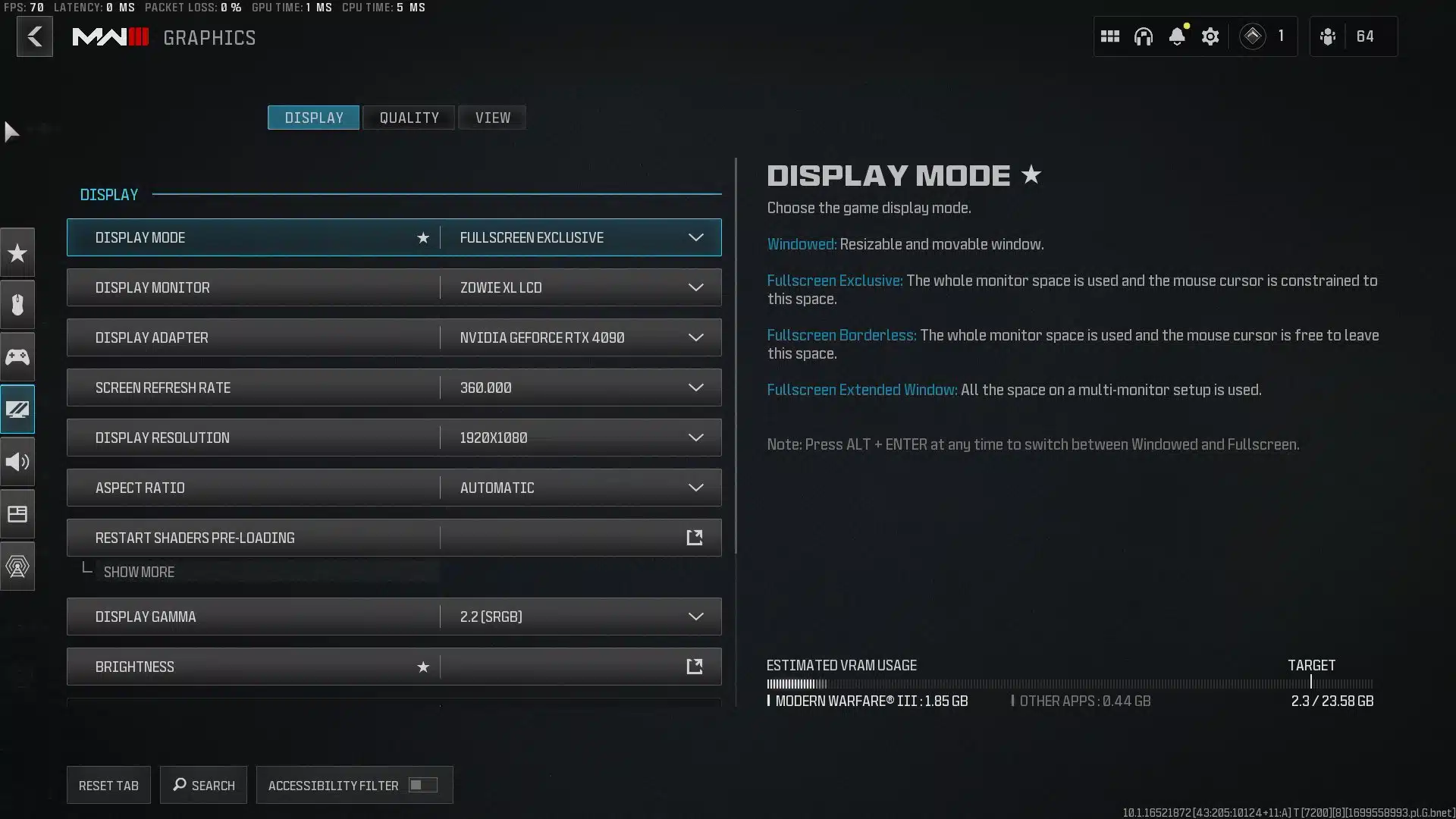
Registerkarte Einstellungen anzeigen:
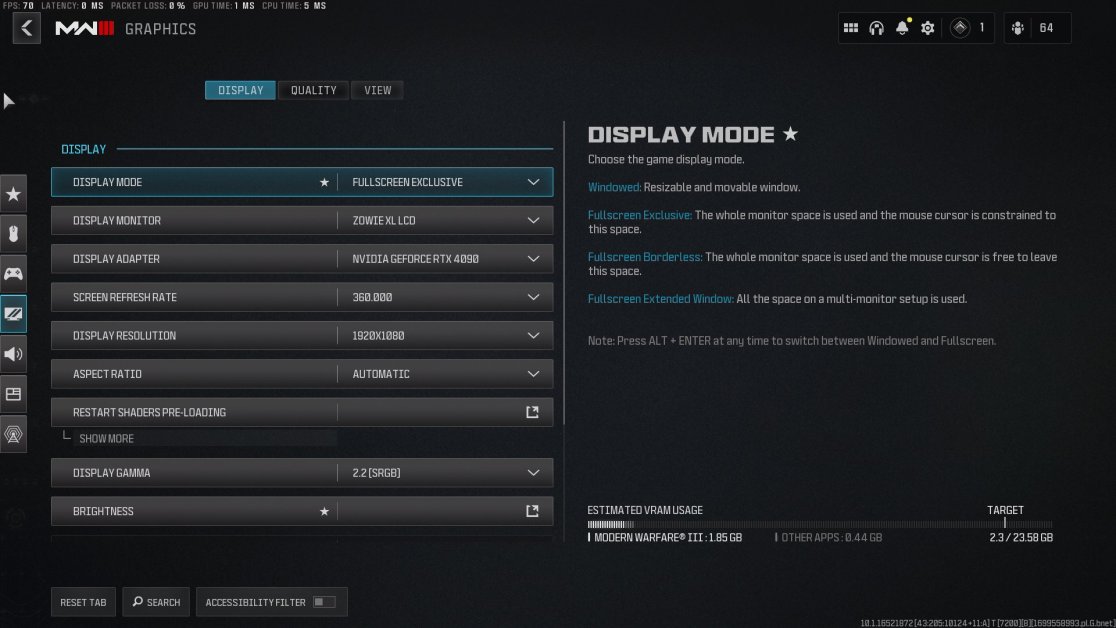
- Anzeigemodus: Vollbild Exklusiv
- Monitor anzeigen: [Ihr Monitor]
- Display-Adapter: [Ihre Grafikkarte]
- Bildschirm-Refresh-Rate: 360.000
- Bildschirmauflösung: 1920×1080
- Bildseitenverhältnis: Automatisch
Einstellungen der Registerkarte Qualität:
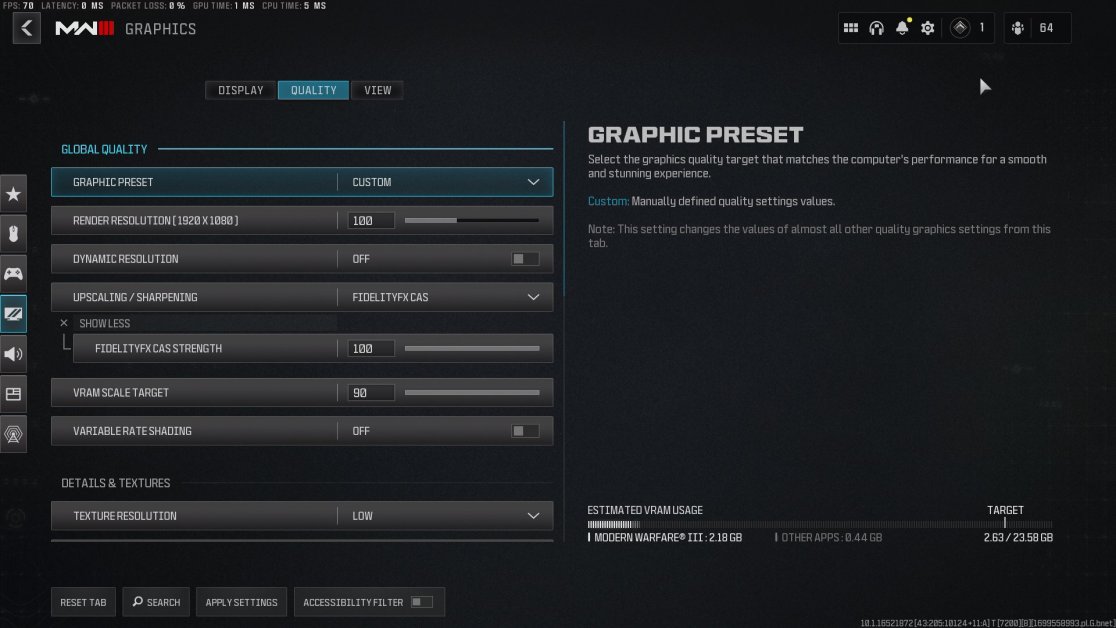
- Grafik-Voreinstellung: Benutzerdefiniert
- Rendering-Auflösung (1920 x 1080): 100
- Dynamische Auflösung: Aus
- Upscaling / Schärfen: FidelityFX CAS
- FidelityFX CAS Stärke: 1.00
- VRAM-Skalierungsziel: 90
- Variable Beschattung: Aus
- Textur-Auflösung: Niedrig
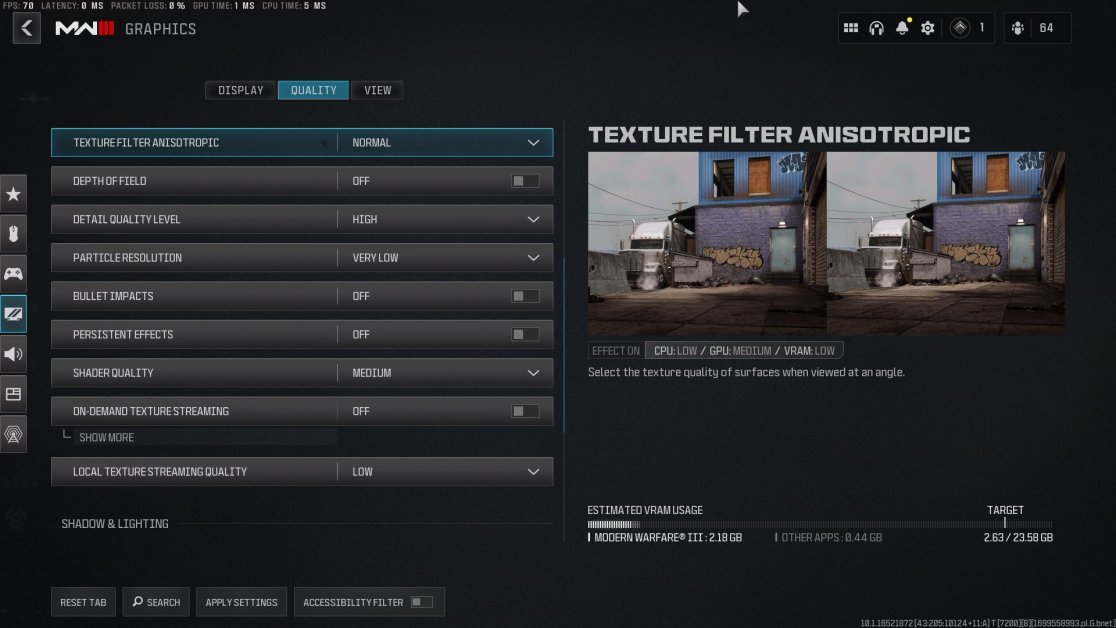
- Texturfilter Anisotrop: Normal
- Detail Qualitätsstufe: Hoch
- Partikelauflösung: Sehr niedrig
- Geschosseinschläge: Aus
- Anhaltende Wirkungen: Aus
- Shader-Qualität: Mittel
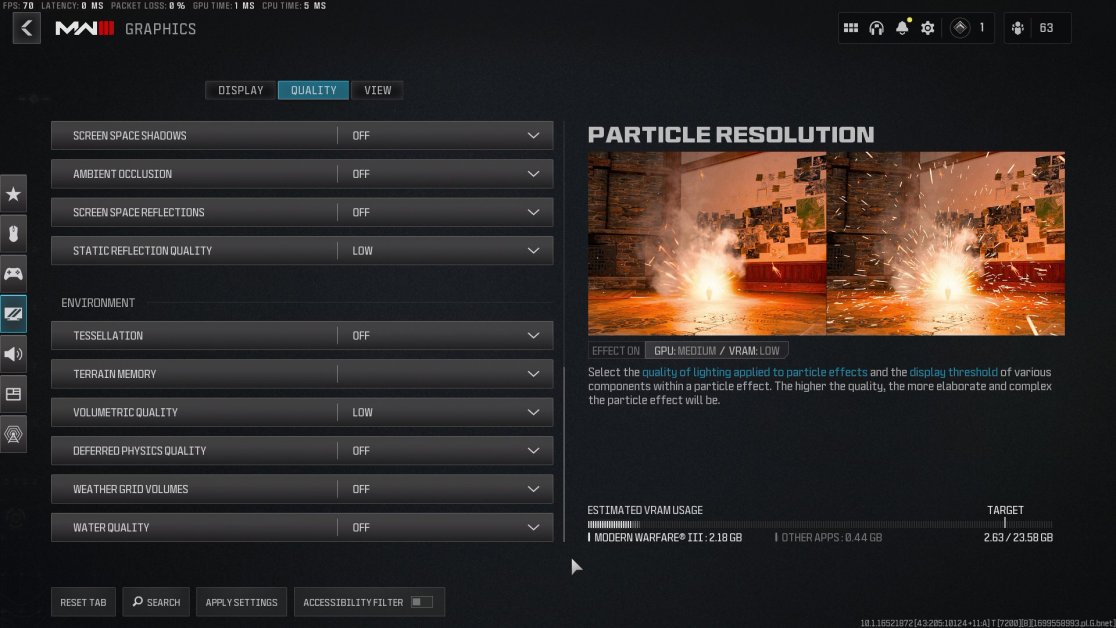
- Bildschirmschatten: Aus
- Ambient Occlusion: Aus
- Screen Space Reflections: Aus
- Qualität der statischen Reflexion: Niedrig
- Mosaik: Aus
- Geländespeicher: Entsprechend Ihrem VRAM einstellen
- Volumetrische Qualität: Niedrig
- Aufgeschobene physikalische Qualität: Aus
- Wettergitter-Volumina: Aus
- Wasserqualität: Aus
Erklärungen:
Registerkarte Anzeigen:
- Anzeigemodus: "Vollbild-Exklusiv" passt das Spiel an Ihren Monitor an, um die beste Leistung zu erzielen.
- Monitor anzeigen: Wählen Sie Ihren Hauptmonitor für das Spiel.
- Grafikkarte: Wählen Sie die Grafikkarte, die Sie verwenden.
- Bildschirmaktualisierungsrate: Stellen Sie die maximale Bildwiederholfrequenz ein, die Ihr Monitor unterstützt, um eine flüssigere Darstellung zu erzielen.
- Bildschirmauflösung: 1920×1080 ist der Standard für ein ausgewogenes Verhältnis zwischen Leistung und Qualität.
- Seitenverhältnis: "Automatisch" passt sich an Ihre Bildschirmgröße an.
Registerkarte Qualität:
- Grafik-Voreinstellung: Stellen Sie die Option Benutzerdefiniert ein, um einzelne Einstellungen manuell anzupassen.
- Auflösung rendern: Wenn Sie diesen Wert auf 100 belassen, wird Ihr Spiel mit der nativen Auflösung Ihres Monitors gerendert.
- Dynamische Auflösung: Wenn Sie diese Option deaktivieren, wird verhindert, dass das Spiel die Auflösung dynamisch ändert, was zu inkonsistenten FPS führen kann.
- Hochskalierung / Schärfung: FidelityFX CAS verbessert die Bildschärfe bei minimalen Leistungskosten.
- FidelityFX CAS-Stärke: Eine Einstellung von 1,00 sorgt für ein ausgewogenes Verhältnis zwischen Schärfe und natürlichem Aussehen des Bildes.
- VRAM-Skalierungsziel: Wenn Sie diesen Wert auf 90 setzen, können Sie eine gute Texturqualität erzielen, ohne den VRAM Ihrer Grafikkarte zu überlasten.
- Variable Rate Shading: Aus, da dies die Bildqualität im Austausch für die Leistung verringern kann.
- Texturauflösung: Niedrig, um die Belastung Ihres Grafikprozessors zu verringern und dadurch die FPS zu erhöhen.
- Texturfilter Anisotrop: Normal, für eine bessere Bildqualität bei verschiedenen Betrachtungswinkeln ohne nennenswerte Leistungseinbußen.
- Detailqualitätsstufe: Hoch, um die visuellen Details in der Spielwelt zu erhalten.
- Partikelauflösung: Sehr niedrig, um die Auswirkungen der Partikeleffekte auf die Leistung zu minimieren.
- Geschosseinschläge: Aus, um zusätzliche Effekte zu verhindern, die die Leistung beeinträchtigen könnten.
- Dauerhafte Effekte: Aus, um GPU-Ressourcen zu sparen.
- Shader-Qualität: Mittel, ausgewogen zwischen visueller Qualität und Leistung.
- Bildschirmschatten: Aus, um die FPS zu erhöhen, insbesondere in dunkleren Bereichen.
- Ambient Occlusion: Aus, um zusätzliche Schattierungen zu deaktivieren, die die Leistung beeinträchtigen können.
- Bildschirmraum-Reflexionen: Aus, da Reflexionen Ihr System belasten können, ohne viel zum Gameplay beizutragen.
- Qualität der statischen Reflexion: Niedrig, um die Leistung beizubehalten und dennoch einige Reflexionsdetails zu liefern.
- Tessellation: Aus, um zusätzliche geometrische Details zu deaktivieren, die die FPS verringern können.
- Terrain-Speicher: Passen Sie den verfügbaren VRAM für Terrain-Texturdetails an.
- Volumetrische Qualität: Niedrig, um die Details von volumetrischen Effekten wie Nebel und Rauch zu reduzieren.
- Aufgeschobene Physikqualität: Aus, um Physikeffekte zu eliminieren, die die FPS senken können.
- Wetter-Gitter-Volumen: Aus, um dynamische Wettereffekte für eine bessere Leistung zu deaktivieren.
- Wasserqualität: Aus, da hochwertige Wassereffekte hohe Anforderungen an die GPU stellen.
Die Optimierung dieser Einstellungen hilft Ihnen, hohe FPS zu erreichen, ohne das allgemeine Aussehen und Gefühl von MWIII zu beeinträchtigen. Es geht darum, den idealen Punkt zu finden, an dem das Spiel flüssig läuft und Sie trotzdem die visuellen Aspekte genießen können, die es zu bieten hat. Denken Sie daran, dass die Einstellungen je nach Ihrer spezifischen Hardware und Ihren persönlichen Vorlieben weiter angepasst werden können, um das beste individuelle Erlebnis zu erzielen.
Vergessen Sie nicht, diese Einstellungen zu testen und entsprechend Ihrem Komfort anzupassen, um die besten MWIII-Spielsessions zu erleben.
 Wiederaufleben Meta